
لو خرب جهازك اليوم.. هل ستفقد كل شيء؟ دليلك لحماية صورك وملفاتك
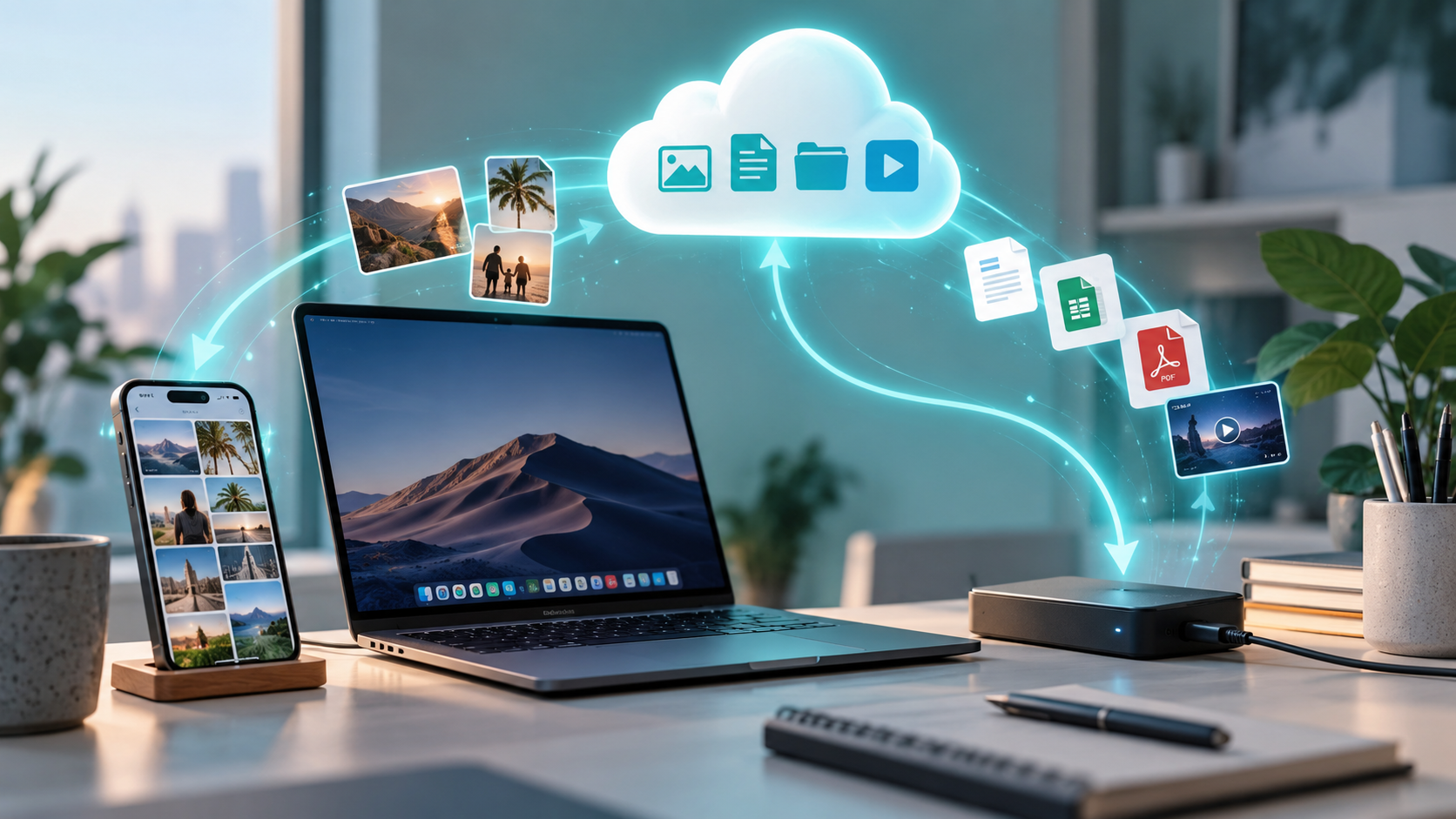
جرّب هذا السؤال: لو اختفى جوالك والكمبيوتر والهارد الذي بجانبه الآن، ما الصور والمستندات وملفات العمل التي لن تستطيع استعادتها؟ إذا احتجت وقتًا للإجابة، فأنت تحتاج خطة نسخ احتياطي.
الأجهزة تُستبدل، لكن بعض البيانات لا تُستبدل: صور العائلة، ملفات الدراسة والعمل، مشاريع سنوات، مستندات شخصية وذكريات قد لا توجد في أي مكان آخر. والخطأ الشائع هو الاعتقاد أن وجود الملف على جهازين أو ظهوره في خدمة سحابية يعني تلقائيًا أن لديك نسخة احتياطية آمنة.
في هذا الدليل
1. الفرق بين المزامنة والنسخ الاحتياطي2. قاعدة 3-2-1 التي تحمي ملفاتك3. نسخ iPhone وAndroid4. ملفات الكمبيوتر5. خطة عملية تبدأ بها اليوم6. كيف تعرف أن النسخة تعمل فعلًا؟المزامنة ليست دائمًا نسخة احتياطية
المزامنة هدفها إبقاء الملفات محدثة بين أجهزتك والسحابة. إذا عدّلت ملفًا، ينتقل التعديل. وفي خدمات مزامنة كثيرة، حذف الملف قد يتزامن أيضًا. Microsoft توضح مثلًا أن إضافة ملف أو تغييره أو حذفه داخل مجلد OneDrive ينعكس بين الكمبيوتر وOneDrive.
النسخ الاحتياطي هدفه أن يمنحك نقطة تستطيع الرجوع إليها بعد فقد البيانات أو تلف الجهاز أو حدوث خطأ.
مثال: صورك موجودة على الهاتف وتظهر في السحابة؟ هذا مفيد جدًا، لكنه لا يعني بالضرورة أن لديك نسخة مستقلة ثانية لا تتأثر بما يحدث للحساب أو بالمزامنة. للملفات التي لا يمكن تعويضها، احتفظ بنسخة إضافية مستقلة.احفظ هذه القاعدة: 3-2-1
دليل US-CERT/CISA للنسخ الاحتياطي يوصي بقاعدة سهلة التذكر لزيادة فرص استعادة البيانات:
3نسخ من الملفات المهمة: الأصل + نسختان احتياطيتان.2نوعان مختلفان من وسائط التخزين.1نسخة خارج الموقع الأساسي، مثل خدمة سحابية.تطبيق منزلي بسيط: ملفاتك على الكمبيوتر + نسخة على قرص خارجي + نسخة سحابية. الفكرة ليست شراء أجهزة كثيرة، بل منع حادث واحد من القضاء على كل النسخ.
الهارد الخارجي المتصل بالكمبيوتر طوال الوقت ليس حماية كاملة. الحذف الخاطئ أو البرمجيات الخبيثة أو تلف الجهاز أو السرقة قد يؤثر في أكثر من نسخة في الوقت نفسه. للبيانات المهمة جدًا، وجود نسخة منفصلة أو غير متصلة يضيف طبقة أمان.الجوال: ماذا يجب أن تنسخ؟
iPhone وiPad
Apple توضح أن نسخة iCloud الاحتياطية تحفظ المعلومات والإعدادات الموجودة على الجهاز التي لا تتم مزامنتها أصلًا مع iCloud. فإذا كنت تستخدم iCloud Photos أو Notes أو iCloud Drive، فهذه البيانات تُزامَن مع iCloud ولا تُكرر بالضرورة داخل النسخة اليومية للجهاز.
افتح الإعدادات ← اسمك ← iCloud ← النسخ الاحتياطي على iCloud وتأكد من تفعيله.راجع تاريخ آخر نسخة ناجحة، ولا تكتفِ بكون المفتاح مفعّلًا.للبيانات شديدة الأهمية، أضف نسخة أخرى على Mac أو PC أو وسيط تخزين مناسب بدل الاعتماد على نسخة واحدة.Android
Google تتيح النسخ التلقائي لبيانات الجهاز، ويمكن مراجعة ما يتم حفظه من إعدادات Android ضمن إعدادات Google ← النسخ الاحتياطي. وتوضح Google أن عملية النسخ قد تستغرق حتى 24 ساعة.
افتح الإعدادات ← Google ← النسخ الاحتياطي أو المسار المقابل في جهازك.افتح تفاصيل النسخة وتأكد من أنواع البيانات التي تم حفظها بالفعل.راجع Google Photos بشكل منفصل إذا كنت تعتمد عليه لحفظ الصور والفيديو.مهم: لا تفترض أن كل تطبيق على الهاتف يحفظ بياناته بالطريقة نفسها. بعض التطبيقات لديها نظام نسخ أو استرداد مستقل؛ راجع التطبيقات التي تحتوي على بيانات لا تستطيع خسارتها.الكمبيوتر: لا تنسَ سطح المكتب
من أكثر الأخطاء بساطةً أن ينسخ الشخص مجلدًا واحدًا ويترك ملفات مهمة موزعة بين Desktop وDocuments وPictures ومجلدات المشاريع. في Windows، تتيح Microsoft عبر Windows Backup/OneDrive تحديد مجلدات مثل سطح المكتب والمستندات والصور والفيديو والموسيقى لمزامنتها وحمايتها في الحساب.
| البيانات | نسخة أولى مناسبة | نسخة إضافية |
|---|---|---|
| صور وفيديو عائلي | سحابة موثوقة | قرص خارجي منفصل |
| مستندات شخصية | سحابة محمية بالحساب | نسخة مشفرة محلية |
| مشاريع عمل وتصميم | قرص داخلي/سحابة | قرص خارجي دوري |
| ملفات ضخمة قابلة لإعادة التنزيل | حسب الحاجة | الأولوية أقل من الملفات الفريدة |
خطة الـ30 دقيقة: ابدأ اليوم
- اكتب قائمة بأهم 5 أنواع بيانات لا يمكنك خسارتها.
- حدد أين توجد الآن: هاتف، كمبيوتر، قرص خارجي أم سحابة.
- تأكد أن النسخ التلقائي للهاتف يعمل وأن آخر نسخة حديثة.
- فعّل حماية مجلدات الكمبيوتر المهمة أو انسخها إلى وجهة موثوقة.
- أنشئ نسخة إضافية من الصور والمستندات الفريدة على وسيط آخر.
- لا تترك النسخة الخارجية الوحيدة متصلة بالجهاز باستمرار دون حاجة.
- فعّل المصادقة متعددة العوامل على الحساب السحابي.
- ضع تذكيرًا دوريًا لمراجعة النسخ واستعادة ملف تجريبي.
الاختبار الذي ينساه الجميع
وجود كلمة “Backup completed” ليس نهاية المهمة. قيمة النسخة الاحتياطية تظهر عندما تستطيع الاستعادة.
اختبار بسيط: اختر ملفًا غير حساس من نسخة احتياطية قديمة، واستعده إلى مجلد مؤقت وافتحه. ثم تأكد أن صورك وملفاتك المهمة موجودة فعلًا في الوجهة التي تعتقد أنها محفوظة فيها.كرر الاختبار دوريًا، وبعد تغيير هاتف أو كمبيوتر أو حساب سحابي أو قرص تخزين.
أشياء ليست خطة نسخ احتياطي جيدة بمفردها
- نسخة ثانية على قسم آخر من القرص نفسه.
- هارد خارجي واحد هو المكان الوحيد الذي توجد فيه الملفات.
- الاعتماد على أن “الصور موجودة في السحابة” دون معرفة الحساب وحالته ومساحته.
- نسخة لم تتحقق منها منذ سنوات.
- حفظ كل النسخ في حقيبة واحدة أو مكان واحد.
الخلاصة: لا تنسخ كل شيء… احمِ ما لا يمكن تعويضه أولًا
ابدأ بصورك ومستنداتك ومشاريعك وبياناتك الفريدة. اجعل النسخ تلقائيًا حيث يمكن، وطبّق قاعدة 3-2-1 على الأشياء التي خسارتها مؤلمة فعلًا. والأهم: اختبر الاستعادة. النسخة التي لا تعرف هل تستطيع استرجاعها أم لا، ما زالت مجرد أمل.
المصادر الرسمية
Apple Support — كيفية عمل نسخة احتياطية من iPhone وiPadApple Support — ما الذي يتضمنه iCloud Backup؟Google — الاحتفاظ بنسخة احتياطية من بيانات AndroidMicrosoft — النسخ الاحتياطي والاستعادة في WindowsUS-CERT / CISA — Data Backup Options وقاعدة 3-2-1ملاحظة: قد تختلف أسماء القوائم قليلًا حسب إصدار النظام والشركة المصنعة. راجع صفحات الدعم الرسمية عند اختلاف المسار في جهازك.
النقاش تحت الفكرة